Micro SD adalah salah satu jenis format memory flash yang diluncurkan tahun 2005 , sedangkan Micro SDHC diluncurkan tahun 2007. Lalu apakah perbedaannya antara Micro SD biasa dengan Micro SDHC?
Perbedaan Micro SD dengan Micro SD HC
Yang dimaksud dengan Micro SDHC adalah Micro SD dengan kapasitas penyimpanan yang lebih besar, HC adalah singkatan dari High Capacity. Micro SD biasa memiliki kapasitas penyimpanan maksimal sebesar 2 GB sedangkan penyimpanan maksimal dari Micro SDHC secara teori dapat mencapai 2 TB . Kapasitas penyimpanan paling besar dari Micro SDHC saat ini adalah 32 GB. Besarnya kapasitas penyimpanan dari Micro SDHC disebabkan metode penyimpanan datanya menggunakan metode sector adressing (FAT32). sedang Micro SD biasa menggunakan metode byte adressing. (FAT).
Class dari Micro SD
class dari Micro SD menandakan kecepatan dari Micro SD tersebut ,
dalam besaran MB/s
Class 0 tidak memiliki kemampuan yang spesifik
Class 2 memiliki kemampuan minimum 2 MB/s, kecepatan paling rendah untuk Micro SDHC
Class 4 memiliki kemampuan minimum 4 MB/s,
Class 6 memiliki kemampuan minimum 6 MB/s,
Class 10 memiliki kemampuan minimum 10 MB/s,
Micro SD dengan class yang tinggi (class 6) digunakan untuk merekam data secara terus menerus seperti pada Camcorder, penggunaan micro SD dengan kecepatan yang lebih rendah dapat menyebabkan file video putus-putus dan corrupted.
Kita pasti sering menggunakan fasilitas "Internet" pada kehidupan kita sehari-hari, dengan melalui handphone, tablet, ataupun PC. Baik untuk mencari sebuah berita, mendengarkan musik, dan menonton video secara streaming.
Tapi tahukah anda bagaimana sebuah teknologi dapat bekerja melayani permintaan anda? Tahukah anda betapa sibuknya jaringan data di dunia ini untuk melayani client? Dan siapakah penjaga dan pengatur lalu lintas data yang sangat banyak tersebut hingga sampai di komputer anda dengan selamat?
Berikut sebuah video, yang menggambarkan betapa sibuknya jaringan data pada seluruh dunia untuk menangani client-clientnya, dan juga terdapat ilustrasi mengenai peranan Router, DNS Server, Firewall, dll yang mengatur lalu lintas data.
Let's see how the computer networking in this world can work....
[The History]
Manuscript - Tomas Stephanson, Monte Reid
For the first time in history people and machinery are working together, realizing a dream. A uniting force that knows no geographical boundaries. Without regard to race, creed or color. A new era where communication truly brings people together.
This is the Dawn of The Net.
Want to know how it works? Click here to begin your journey into the Net.
Now exactly what happened when you clicked on that link? You started a flow of information. This information travels down to your own personal mail-room where Mr. IP packages it, labels it and sends it on its way. Each packet is limited in its size. The mail-room must decide how to divide the information and how to package it.
Packet gets addressed The IP packet now needs a label, containing important information such as senders address, receivers address and the type of packet it is. Because this particular packet is going out onto the Internet, it also gets an address for the Proxy Server which has a special function as we'll see later.
The packet is now launched onto your Local Area Network or LAN. This network is used to connect all the local computers, routers, printers etc. for information exchange within the physical walls of the building. The LAN is a pretty uncontrolled place and unfortunately accidents can happen.
The packet is launched onto the LAN The highway of the LAN is packed with all types of information. There are IP packets, Novell packets, Apple Talk packets - Uh, they're going against traffic as usual. The local router reads the address and if necessary lifts the packet onto another network.
The Router lifts packets from the LAN Ah the router. A symbol of control in a seemingly disorganized world. There he is..systematic, uncaring, methodical, conservative and sometimes not quite up to speed. But he is exact... for the most part.
The Router Switch As the packets leave the router, they make their way into the corporate intranet and head for the router switch. A bit more efficient than the router, the router switch plays fast and loose with IP packets deftly routing them along their way. A digital pin-ball wizard if you will.
< As packets arrive at their destination they are picked up by the network interface, ready to be sent to the next level. In this case, the proxy. The proxy is used by many companies as a sort of "middleman" in order to lessen the load on their Internet connection. And for security reasons as well. We can see that the packet are all of various sizes, depending on their content.
The proxy opens the packet and looks for the WEB address or URL. Depending upon whether the address is acceptable…the packet is sent on to the Internet. There are, however, some addresses which do not meet with the approval of the proxy (that is to say corporate or management guidelines). These are summarily dealt with. We'll have none of that. For those who make it, it's on the road again.
Will the packet pass the fire wall? Next up - the Fire Wall. The corporate Fire Wall serves two purposes. It prevents some rather nasty things from the Internet from coming into the intranet. And it also can prevent sensitive corporate information from being sent out to the Internet.
Once through the fire wall, a router picks up the packet and places it on to a much narrower road or band-width, as we say. Obviously, the road is not broad enough to take them all.
Now you might wonder what happens to all those packets which don't make it along the way. Well, when Mr. IP doesn't receive an acknowledgment that a packet has been received in due time, he simply sends a replacement packet.
The traffic on the Internet We are now ready to enter the world of the Internet. A spider web of inter-connected networks which spans our entire globe. Here, routers and switches establish links between networks.
Now, the Net is an entirely different environment than you'll find within the protected walls of your LAN. Out here, it's the Wild West. Plenty of space, plenty of opportunities, plenty of things to explore and places to go. Thanks to very little control and regulation new ideas find fertile soil to push the envelope of their possibilities. But because of this freedom, certain dangers also lurk. You'll never know when you'll meet the dreaded Ping Of Death. A special version of a normal request Ping which some idiot thought up to mess up unsuspecting hosts.
The paths our packets take maybe via satellite, telephone lines, wireless or even trans-oceanic cable. They don't always take the fastest or shortest routes possible, but they probably will get there - eventually. Maybe that's why it's sometimes known as the World Wide Wait. But when everything is working smoothly, you can circumvent the globe 5 times over, at the drop of a hat - literally. And all for the cost of a local call or less.
Near the end of our destination, we'll find another Fire Wall. Depending upon your perspective as a data packet, the fire wall can be a bastion of security or a dreaded adversary. It all depends on which side your on and what your intentions are.
The Fire Wall is designed to let in only those packets that meet its criteria. This wall is operating on ports 80 and 25. All attempts to enter through other ports are closed for business.
Port 25 is used for mail packets, while port 80 is the entrance for packets from the Internet to the Web server.
Inside the fire wall, packets are screened more thoroughly, some packets make easily through "customs" while others look just a bit dubious. The Fire Wall officer is not easily fooled, such as when this ping of death packet tried to disguise itself as a "normal" ping packet.
Entering the network interface For those packets lucky enough to make this far, the journey is almost over. It's just to line up on the interface to be taken up into the web server.
Nowadays, a web server can run on many things. From a mainframe, to a web-cam to the computer on your desk. Or why not your refrigerator? With the proper set-up, you can find out if you the makings for Chicken Catchitory or if you have to go shopping. Remember this is the Dawn of the Net - almost anything's possible.
The returning packet is filled with information One by one, the packets are received, opened and unpacked. The information they contained, that is your request for information is sent onto the Web server application. The packet itself is recycled. Ready to be used again. And filled with your requested information. Addressed and sent out on its way back to you.
Back past the fire walls, routers, and on through the Internet. Back through your corporate fire wall and onto your interface.
Ready to supply your web browser with the information you requested.
Ketika orang datang ke situs web Anda untuk informasi, atau mencari solusi untuk masalah, situs Web Anda harus mudah dinavigasi, dan terlihat profesional untuk membuat kesan pertama bagi orang-orang datang ke situs web Anda, berikut 5 kunci penting untuk desain website.
1) Hindari penggunaan halaman intro
Ketika orang datang ke situs web Anda, Anda ingin membuatnya mudah bagi mereka untuk mengakses, dengan menggunakan halaman intro bagi mereka untuk klik lagi untuk mengakses situs Web Anda, membuatnya lebih mudah bagi orang untuk keluar dari situs web Anda, karena mereka tiba di sebuah halaman yang tidak berhubungan dengan apa yang mereka cari. Halaman intro biasanya memiliki gambar yang sangat indah dengan kata-kata seperti “selamat datang” atau “klik di sini untuk masuk”. Pada kenyataannya, mereka hanya itu. Tanpa tujuan yang nyata, jangan biarkan pengunjung Anda punya alasan untuk klik pada tombol “BACK”! Beri mereka nilai situs Anda di depan tanpa halaman intro.
2) Hindari penggunaan terlalu banyak iklan
Ketika mereka tiba di website anda, dan melihat banner setelah banner, dan iklan popup, dan gimmicks iklan lain di luar sana. Anda akan kehilangan pelanggan potensial Anda, dan dalam kebanyakan kasus terjadi pada setiap orang yang datang ke website Anda. Orang secara otomatis dilatih untuk mengabaikan banner, atau popup, dalam banyak kasus, dan berpikir bahwa apa yang mereka cari di tempat pertama tidak ada di sini, sebagai gantinya, menyediakan lebih banyak konten berharga dan menambahkan link afiliasi yang relevan dalam konten Anda, dan biarkan pengunjung merasa bahwa mereka ingin membeli bukan didorong untuk membeli.
3) Easy Navigation
Website Anda perlu begitu mudah digunakan, bahkan seorang anak kecil harus tahu cara menggunakannya. Tinggal jauh dari menu berbasis Flash yang rumit atau multi-tier menu dropdown. Jika pengunjung tidak tahu cara menavigasi, mereka akan meninggalkan situs Anda. Keep it simple seluruh situs Web Anda. Jangan membuat sulit bagi orang untuk menemukan apa yang mereka cari; buy menghabiskan 10 menit mencari link yang membawa mereka ke informasi.
4) Lacak pengunjung
Bagian penting dari situs web Anda untuk melacak di mana orang-orang datang dari, untuk mengklik ke situs Web Anda, dan di mana mereka menghabiskan waktu paling banyak. Sebuah alat yang hebat untuk melakukan hal ini disebut Google analytics, dan akan melacak setiap detail dari mana orang-orang menghabiskan waktu paling banyak di situs web Anda, dan di mana lalu lintas situs Web akan datang dari, ini adalah kunci yang sangat penting untuk desain website. setiap online website menggunakan alat pelacak yang terbaik di dunia, yang merupakan perangkat analisis Google, dan bagian terbaik tentang cara menggunakan perangkat yang besar ini, adalah bahwa it’s FREE untuk digunakan pada semua situs Web yang Anda suka.
5) Killer Konten
Untuk orang-orang datang kembali ke situs web Anda, Anda harus menyediakan konten gratis yang berharga, bahwa orang akan suka membaca dan mendapatkan sesuatu dari apa yang Anda tawarkan, membangun hubungan dengan orang-orang datang ke konten yang besar, sehingga mereka mencintai konten Anda, dan terus kembali ke situs web Anda untuk lebih banyak konten dari hari ke hari, dan percaya Anda dalam jangka panjang.
Apakah anda pernah kesulitan untuk mendownload? Ingin mencari lagu atau program untuk di download? Kalaupun sudah dapat, masih harus di suruh menunggu untuk dapat mendownloadnya? Apalagi jika kita mendownload dengan server di rapidshare, ziddu, hotfile, dll download tidak dapat di pause dan di resume besok harinya. Jika file yang kita download kurang dari 10MB sich, mungkin kita masih bisa sabar untuk menunggu, tetapi jika file nya berukuran 1GB atau 2GB? Wah, gag mungkin sabar buat nunggu. Lebih baik sich di tinggal tidur aja,….
Yang menjadi pertanyaan, bagaimanakah caranya? Apakah gratis dan tidak memerlukan account-account premium yang harganya selangit itu? Legal kah? Bisa di tinggal tidur ataupun aktifitas lainnya? Jawabannya ADA. Sekarang anda tidak perlu bingung lagi. Kita dapat memanfaatkan torent. Torent merupakan sebuah tools download yang cepat, aman dan free. Nah, saya ingin membagi sedikit pengetahuan tentang cara mendownload menggunakan Torrent…
Untuk langkah-langkah men-download dengan torrent, dapat kita baca step-by-step.
Download terlebih dahulu software torrent seperti utorrent
Install software utorrent
Cari file torrent yang akan kita download. Mesin pencari file torrent ada di torrentz.com. Namun juga saya lebih suka mendownload lewat isohunt.com.
Sebagai contoh, saya akan mendownload Game bernama Diablo 2. Masuk ke isohunt.com, search dengan kata kunci Diablo 2 maka akan muncul banyak hasil, pilih salah 1.Kemudian, akan muncul Download .torrent pada sisi kiri atas (seperti gb di bawah). Arahkan mouse ke tulisan tersebut, klik kanan, dan copy link nya (biasanya akan berakhiran/ber-extension .torrent)
Buka program Utorrent yang telah kita download dan install tadi, klik Add Torrent From URL, lalu klik open.
Selesai.. Maka proses download akan segera berjalan. Biasanya secara default hasil download berada di folder My Document/Download.
Sebagai tambahan, ini ada keterangan lebih lanjut dari situs tetangga yang juga membahas mengenai torrent, kelebihan dan kekurangannya.
Disini download torrent tidak seperti download dari server yang selalu online, tapi sistem download torrent adalah peer to peer atau komputer dengan komputer. Artinya kita bisa mendownload file tersebut bila komputer pemberi file tersebut online. Ada beberapa istilah yang penting dalam torrent download ini seperti seeder (pemberi file download) dan leech (pendownload) peers (jumlah total orang yang mendownload dan pemberi download).
Ada beberapa istilah dalam cara download torrent ini :
Seeds : pemberi file download.
Leechs/download : pendownload
Peers : Jumlah total orang yang mendownload dan pemberi download.
Tracker : tracker jumlah seeds, peers, dan download.
Down speed : kecepatan download.Up speed: kecepatan upload.
ETA : Estimated Time.
Kelemahan download Torrent :
Bergantung pada adanya seeds (pemberi file), bila seed tidak ada artinya kita tidak bisa mendownload file ini.
Kecepatan download bergantung pada jumlah seeds, makin banyak seeds maka kecepatan download akan semakin cepat.
Bisa memakan bandwidth internet yang kita pakai karena ketika kita mendownload secara otomatis kita juga menjadi uploader atau seeders.
Ada beberapa kontroversi tentang penggunaan torrent ini karena menyangkut file-file yang bercopyright, contoh : HBO yang katanya situs torrent telah menyebarkan film yang bercopyright di situsnya, dan seputar copyright-copyright yang berhubungan dengan sebuah file.
Kelebihan download Torrent:
Merupakan tempat berbagi download yang bebas antar peer/teman, dan banyak orang berbagi file-file disini. Kadang kita temukan batasan-batasan download di rapidshare, 4shared atau tempat download lain, bahkan kadang mengarahkan kita untuk membayar layanan mereka. Di torrent download karena berbagi antar teman jadinya tidak ada batasan seperti ini. Kita bebas berbagi file dengan teman.
File yang dibagi biasanya bagus-bagus tidak seperti download biasa yang kadang isi filenya biasa-biasa saja. Kadang saya menemukan ebook bagus-bagus disini, dan biasanya berbahasa inggris.
Komunitas besar untuk saling berbagi file yang bisa di download (mp3, ebooks, software, video, games, dll).
Akhir kata dari Bloganakkomputer, selamat ber-download ria......
Semoga artikel yang sederhana ini bermanfaat bagi kita bersama.....
Washington - Serangan cyber oleh para cracker semakin bergejolak di dunia maya. Biro sekuriti Symantec coba menganalisis dari mana para cracker ini menjalankan aksinya dan hasilnya, mereka menobatkan sebuah kota di China sebagai ibu kota cracker dunia.
Adalah kota Shaoxing di Negeri Tirai Bambu yang disebut sebagai asal muasal serangan cyber terbesar di dunia. Menurut Symantec, dari total serangan cyber yang berasal dari China 21,3 persen di antaranya dilakukan dari Shaoxing.
China menduduki posisi puncak asal serangan cyber global, dengan persentase 28,2 persen. Posisi berikutnya ditempati Rumania dengan 21,1 persen diikuti berturut-turut oleh Amerika Serikat, Taiwan dan Inggris Raya.
Symantec memaparkan, para cracker di China melakukan pengintaian cyber dengan target serangan misalnya aktivis hak asasi manusia. Ada kemungkinan serangan ini disponsori oleh pemerintah setempat.
Serangan dilakukan dengan mengirim e-mail berisi attachment berbahaya. Jika pengguna komputer membuka attachment yang tampaknya tidak mencurigakan itu, kode jahat akan menginfeksi perangkat mereka.
"Tujuan utamanya adalah untuk mendapatkan akses ke data sensitif atau sistem internal dengan target individu tertentu atau perusahaan," jelas Symantec, seperti detikINET kutip dari OneIndia, Selasa (30/3/2010).
Fino Yurio Kristo - detikinet sumber : detikinet.com
Disini saya akan memberikan tips untuk anda dalam membuat suatu folder pribadi dan anda dapat mengkunci folder tersebut dengan password anda (Tanpa menggunakan Software).
Berikut langkah-langkahnya :
1. Buka Notepad anda dan copy paste kode di bawah ini :
cls @ECHO OFF title Folder FolderRahasia if EXIST "Control Panel.{21EC2020-3AEA-1069-A2DD-08002B30309D}" goto UNLOCK if NOT EXIST FolderRahasia goto MDLOCKER :CONFIRM echo Apakah anda ingin mengunci FolderRahasia tersebut ? (Y/N) set/p "cho=>" if %cho%==Y goto LOCK if %cho%==y goto LOCK if %cho%==n goto END if %cho%==N goto END echo Ketik Y atau N. goto CONFIRM :LOCK ren FolderRahasia "Control Panel.{21EC2020-3AEA-1069-A2DD-08002B30309D}" attrib +h +s "Control Panel.{21EC2020-3AEA-1069-A2DD-08002B30309D}" echo FolderRahasia Terkunci goto End :UNLOCK echo Masukkan Password untuk membuka kunci set/p "pass=>" if NOT %pass%== masukkanpassword goto FAIL attrib -h -s "Control Panel.{21EC2020-3AEA-1069-A2DD-08002B30309D}" ren "Control Panel.{21EC2020-3AEA-1069-A2DD-08002B30309D}" FolderRahasia echo FolderRahasia sudah di buka goto End :FAIL echo Password salah goto end :MDLOCKER md FolderRahasia echo FolderRahasia Sukses di buat goto End :End
2. Anda dapat mengganti tulisan “masukkanpassword” dengan password yang anda inginkan.
3. Save As File tersebut dengan Nama “Kunci.bat” (Tanpa tanda kutip)
4. Klik file Kunci.bat ( Dia akan membuat Folder pribadi dengan nama “FolderRahasia” )
5. Klik kembali file Kunci.bat dan masukkan “y” untuk mengunci folder tersebut.
6. Untuk membuka nya anda bisa mengklik file Kunci.bat kembali dan masukkan password anda.kk
Ad Hoc secara bahasa berarti “untuk suatu keperluan atau tujuan tertentu saja“. Dalam pengertian lain, jaringan ad hoc adalah jaringan bersifat sementara tanpa bergantung pada infrastruktur yang ada dan bersifat independen.
Ad Hoc Network adalah jaringan wireless yang terdiri dari kumpulan mobile node (mobile station) yang bersifat dinamik dan spontan, dapat diaplikasikan di mana pun tanpa menggunakan jaringan infrastruktur (seluler ataupun PSTN) yang telah ada. Contoh mobile node adalah notebook, PDA dan ponsel. Jaringan ad hoc disebut juga dengan spontaneous network atau disebut MANET (Mobile Ad hoc NETwork).
Contoh Penggunaan/Aplikasi di lapangan :
Operasi militer, seperti yang telah diujicobakan kawasan pertempuran di Sudan. Dengan jaringan ad hoc, mempermudah untuk akses informasi antar personil militer.
Komersial, jaringan ad hoc dapat digunakan pada situasi emergency atau upaya penyelamatan (rescue operation), seperti banjir atau gempa bumi dan entertainment seperti acara live music.
jaringan yang cepat tersedia dengan menggunakan notebook untuk menyebarkan dan berbagi informasi di antara user seperti dalam konferensi atau ruang kuliah.
Personal Area Network, untuk jarak pendek (short distance) lebih kurang 10 m, Ad hoc Network secara mudah berkomunikasi antar bermacam peralatan (seperti PDA, laptop dan telepon seluler) dengan laju data yang rendah.
Keuntungan :
Tidak memerlukan dukungan backbone infrastruktur sehingga mudah diimplementasikan dan sangat berguna ketika infrastruktur tidak ada ataupun tidak berfungsi lagi.
Mobile node yang selalu bergerak (mobility) dapat mengakses informasi secara real time ketika berhubungan dengan mobile node lain, sehingga pertukaran data dan pengambilan keputusan dapat segera dilaksanakan.
fleksibel terhadap suatu keperluan tertentu karena jaringan ini memang bersifat sementara.
Dapat direkonfigurasi dalam beragam topologi baik untuk jumlah user kecil hingga banyak sesuai dengan aplikasi dan instalasi (scalability).
Kerugian ( Permasalahan) :
packet loss (rugi-rugi paket) akan terjadi bila transmisi mengalami kesalahan (error).
seringkali terjadi disconnection, karena tidak selalu berada dalam area cakupan.
bandwidth komunikasi yang terbatas
lifetime baterai yang singkat.
kapasitas kemampuan jangkauan mobile node yang terbatas dan bervariasi.
Konfigurasi sederhana :
Dibutuhkan “wireless network card” pada masing-masing komputer.
Masuk ke “wireless network card properties” dan set “SSID” dengan nama tertentu (unique).
Set IP LAN static pada komputer. Pastikan kita mengkonfigurasi IP komputer tersebut dalam satu subnet dan range yang sama.
Set “network card” pada mode “ad-hoc”, bukan “infrastructure”.
Satu sebagai host (access point) yang lain sebagai client. Atau semua bisa berperan sebagai host (multihost)
Sebagai pengguna PC mingkin anda sudah mengalami hal ini, dimana PC tidak mau booting dan malah mengeluarkan bunyi beep. Jangan kaget, dan jangan panic. Nich saya kasih sedikit cara memperbaikinya.
Tanda Beep
Masalah
Beep 1 kali
Tak ada masalah computer baik
Beep 1 kali, panjang
Terdapat masalah di memory
Beep 1 kali, panjang dan 3 kali pendek
Terdapat masalah di bagian VGA card
Beep 1 kali, panjang dan 2 kali pendek
Terdapat masalah di DRAM parity
Beep terus menerus
Terdapat masalah di modul memory atau video
Setelah mengetahui berapa kali bunyi beep yang ditimbulkan anda kini sudah mengetahui penyebabnya. Tapi untuk beep no 4 dan no 5, mungkin anda harus membawanya ke teknisi computer. Kalau bunyi beep no 2 dan no 3 pada umumnya masih bisa kita tangani sendiri. Kita akan membahas cara penanganannya.
matikan computer dan cabut semua kabel yang terpasang atau terhubung dengan CPU. Bawa ke tempat yang terang dan nyaman agar dalam melakukan pekerjaan bisa lebih tenang.
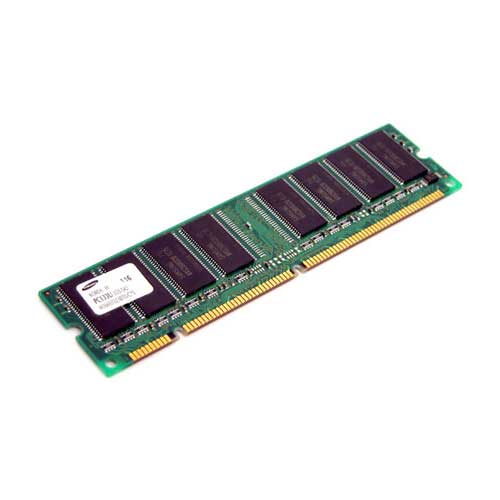
Beep yang anda dengar adalah no 2, maka ada masalah dengan memory. Anda perlu mengecek kartu memory apakah sudah tertancap dengan benar di slotnya atau belum, jika belum cabut kartu dan tancapkan kembali dengan benar. Pastikan juga memory anda tidak cacat secara fisik / rusak.
Beep yang anda dengar adalah no 3, maka ada masalah denga VGA card. Sama seperti penanganan memory anda harus memastikan VGA card tertancap pada slotnya dengan benar.
jika hal diatas tidak dapat menangani masalah, coba anda pindahkan memory ke slot lainnya. Tapi jika tidak bisa kemungkinan slotnya rusak.
bisa juga denga mencoba membersihkan kuningan pin memory (RAM) dengan menggunakan hapusan pensil. Gosokkan saja sampai warnanya agak keemasan dan kita anggap cukup bersih, lalu coba pasang kembali.
anda sudah mengusahakan seperti kelima hal diatas tapi tidak menyelesaikan masalah juga. Sebaiknya anda bawa ke teknisi computer yang terpercaya.
Kode beep yang dimaksud diatas berjalan pada BIOS model AWARD. Tentu kode beep pada tiap merek tidak selalu sama tetapi hal ini adalah cara yang mudah untuk mengetahui masalah yang sering terjadi.
5. Perikasa hubungan kabel kabel data pada port video out dan display adapter
3) Penyebab lain :
1. Kerusakan kartu display adapter (bunyi normal : bip … & bunyi ada masalah : biip…bip…bip…bip)
2. Memori / RAM
4) Permasalahan display adapter :
5) Analisa & solusi :
1. Cek perangkat keras dan lunak display adapter
2. Pengaturan resolusi display adapter dengan cara restart pada safe mode dengan tekan F8, klik kanan desktop pilih properties dan pilih tab setting. Pada tab setting turunkan resolusi display dan pilih apply – OK.
6) Penyebab lain :
1. Kerusakan pada operating system dan perangkat keras (hardware itu sendiri)
Secara umum hard disk dapat gagal dalam empat cara yang akan mengakibatkan potensi hilangnya data:
1. Firmware Korupsi / Rusak firmware ke zona
2. Kegagalan elektronik
3. Kegagalan mekanis
4. Logis Korupsi
Kombinasi dari empat jenis kegagalan juga mungkin. Apakah data pada hard disk dipulihkan atau tidak tergantung pada apa yang telah terjadi ke disk dan bagaimana kerusakan yang buruk. Perlu diketahui bahwa seiring waktu, semua harddisk akan mengembangkan sektor buruk yang dapat mengakibatkan hilangnya data dan keadaan tdk termasuki berkendara.
1. Firmware Korupsi / Rusak firmware ke zona
Explantion: Hard disk firmware adalah perangkat lunak yang kode kontrol, dan tertanam dalam, fisik harddisk hardware. Jika firmware dari hard disk menjadi rusak atau tidak terbaca komputer ini sering tidak dapat berinteraksi dengan baik dengan hard disk. Sering data pada disk penuh kembali setelah drive telah diperbaiki dan reprogrammed.
Firmware kegagalan - Cara mendiagnosa: common Gejala
• Hard disk akan berputar-putar di atas bila didukung, tetapi menjadi salah diakui/ tidak diakui sama sekali oleh komputer
• Hard disk akan spin up & akan diakui dengan benar oleh sistem komputer, tetapi kemudian akan tergantung pada proses boot
Tindakan untuk mengambil
• Memulihkan data dari hard drive dengan firmware rendah tingkat kegagalan memerlukan reprogramming / manipulasi dari harddisk. Adalah tidak mungkin untuk PC perbaikan berbelanja untuk melakukannya. Klinik kami memiliki data sendiri peralatan khusus yang memungkinkan kita untuk berhasil mendapatkan kembali data dari hard drive dengan firmware kesalahan.
• Firmware khusus gejala kegagalan pada hard disk drive Maxtor | Firmware kegagalan pada Maxtor Diamondmax 22 hard disk drive
• Firmware khusus pada gejala kegagalan Western Digital hard disk drive
• Firmware khusus gejala kegagalan pada desktop Fujitsu hard disk drive
• Firmware khusus pada gejala kegagalan Seagate Barracuda 7200,11 hard disk drive
• Informasi lebih lanjut tentang apa harddisk firmware sebenarnya dan bagaimana bekerja
Apa penyebab firmware korupsi? Kami percaya bahwa salah satu penyebab kerusakan pada firmware pada zona drive modern adalah penggunaan teknologi peluru cairan di motor spindle assembly (PDF)
2. Kegagalan elektronik
Penjelasan: Electronic kegagalan biasanya berkaitan dengan masalah pada kontroler dewan yang sebenarnya harddisk. Komputer yang mungkin menderita spike atau daya listrik yang melanda knocks the controller board pada hard disk sehingga undetectable ke BIOS.
Listrik kegagalan - Cara mendiagnosa: common gejala
• Hard disk tidak akan berputar-putar sampai saat drive powered on - akan muncul mati & tidak dikenal oleh komputer
Tindakan untuk mengambil
• Klinik data dapat memulihkan data dari segala jenis listrik harddisk kegagalan.
Meskipun kegagalan elektronik dapat terjadi pada semua jenis harddisk, kami menemukan bahwa Quantum Fireball drive sangat rentan terhadap kekuasaan sepatu berduri dan cukup sering adalah mungkin untuk melihat terlihat membakar kerusakan listrik di sekitar salah satu chip controller di board. Biasanya, data hard disk yang tidak menderita kerusakan dan pemulihan data 100% adalah mungkin.
Populer drive yang terlihat seperti mengembangkan kontrol papan masalah: Quantum Fireball seri, Western Digital drive, Maxtor drive, dan MPF MPG Fujitsu seri. Jika Anda memiliki sebuah laptop hard disk - silakan juga merujuk kepada kami laptop hard disk masalah halaman.
3. Kegagalan mekanis
Mekanis harddisk kegagalan adalah mereka yang berkembang pada komponen internal ke harddisk itu sendiri. Sering secepat komponen internal berjalan faulty data pada hard disk akan menjadi tidak dapat diakses.
Kegagalan mekanis - Cara mendiagnosa: common Gejala
• Pada saat powered, hard drive akan segera mulai membuat ticking reguler atau mengklik suara
Tindakan untuk mengambil
• Memulihkan data dari hard drive dengan mekanik kegagalan memerlukan drive yang akan bekerja di dalam kamar yang bersih sebagai drive harus diambil selain penyelidikan dan kondisi di laboratorium. Klinik memiliki data yang lengkap dan bersih Kelas 100 kamar yang kami gunakan untuk sembuh dengan drive mekanik masalah.
Catatan: Kami melihat banyak laptop hard drive mekanis dengan kegagalan. Untungnya data sering dipulihkan. Untuk gejala khusus, silahkan baca harddisk laptop kegagalan halaman
Jangan tergoda untuk membuka harddisk jika Anda mencurigai sebuah kesalahan mekanis: tidak ada apa-apa anda akan dapat Anda lakukan dan internal akan mencemari lingkungan udara bersih. Ada juga kesempatan yang baik selama proses ini Anda akan menghancurkan semua kesempatan yang ada dari kami berhasil memulihkan data.
• Pelajari lebih lanjut tentang harddisk headcrashes
• QuickTime melihat film dari harddisk dengan kepala kesalahan
4. Kesalahan logis
Sering termudah dan paling sulit untuk menangani masalah-masalah, kesalahan logis dapat mulai dari hal-hal sederhana seperti yang tidak valid masuk dalam file tabel alokasi untuk benar-benar menyeramkan seperti masalah korupsi dan kerugian dari sistem file yang sangat bagi kendaraan.
Logis kesalahan yang berbeda dengan listrik dan mekanik masalah diatas karena biasanya tidak 'fisik' beres dengan disk, cukup informasi tentang itu.
Logis kesalahan juga dapat tackled dengan berbagai perangkat lunak Anda dapat membeli alat-alat off the net, tetapi menjadi peringatan - jika anda ingin menjalankan memperbaiki utilitas pada disk sangat mudah Anda dapat membuat kembali data unrecoverable. Hal ini benar terutama ketika menjalankan ScanDisk dan Chkdsk pada harddisk rusak.
PC Anda tidak mau beraksi sama sekali? Harddisk tidak terdeteksi, drive optik yang terasa lambat, monitor yang tidak optimal tampilannya, atau router yang terlalu sering hang? Jangan panik,
Sesekali hal ini dapat saja terjadi. Tiba-tiba PC berulah, dan tidak dapat terselesaikan dengan mudah. Meskipun Anda sudah membaca berbagai panduan troubleshooting pada manual yang tersedia. Dan hal ini bisa juga terjadi pada Anda.
Tidak memandang situasi dan kondisi, sebuah sistem dapat berulah. Bisa saja sesaat setelah Anda melakukan update driver. Ataupun setelah melakukan penambahan perangkat tambahan pada sistem Anda. Ataupun terjadi secara tiba-tiba, tanpa peringatan ataupun pemberitahuan sebelumnya.
Dan ulasan kali ini akan membahas hal-hal tersebut di atas. Usah gelisah dan tidak perlu panik menghadapinya.Duduk tenang, dan ikuti saja pembahasan kali ini. Semoga salah satu di antaranya adalah jawaban dari masalah yang Anda hadapi dengan PC kesayangan Anda.
Terbaru, Tidak Berarti Bebas Bug
Tidak selamanya teknologi terbaru memberikan yang terbaik untuk penggunanya. Bahkan beberapa kali kami menyaksikan sendiri, produk yang mengusung teknologi terbaru, pada batch awal juga disertai dengan perbagai masalah yang cukup memusingkan.
Sebagai contoh, motherboard dengan chipset terbaru. Inilah beberapa kasus yang sering dirasakan para anggota lab PC Media. Perlu diadakan beberapa riset skala kecil, untuk dapat menjalankan serangkaian tes dengan sempurna. Mulai dari sesekali mencari update BIOS, update driver ataupun sekadar manual ter-update dari produk yang bersangkutan.
Contoh lain adalah untuk pengujian video card. Dengan makin tajamnya persaingan ATi Radeon dan nVidia, membuat berbagai produk dengan chipset terbaru, terus berdatangan ke lab kami. Yang akhirnya memerlukan solusi patch software pengujian untuk dapat menjalankannya.
Lalu, bagaimana dengan yang terjadi di dalam dunia nyata pada penggunaan sehari-hari Anda dengan PC?
Langkah Pembukaan :
Seperti pada catur, langkah pertama akan sangat menentukan. Begitu juga dalam memecahkan masalah yang terjadi dengan PC Anda. Pada subbahasan ini, akan berisi tentang langkah terpenting dalam mencoba menyelesaikan masalah dengan PC Anda. Yang terpenting adalah mencoba mengetahui, apa yang menyebabkan PC Anda berulah. Perubahan terakhir apa yangterjadi pada PC? Hal ini sangat penting untuk diketahui secara pasti. Mengingat, hal ini akan sangat memudahkan penyelesaian yang harus dilakukan. Disesuaikan dengan kemungkinan masalah yang terjadi. Dari sini, memungkinkan untuk mempersempit kemungkinan masalah yang terjadi dengan PC Anda.
PC Tidak Bereaksi, Saat Tombol Power Ditekan.
Permasalahan: Anda menekan tombol power untuk mengaktifkan PC Anda, namun PC tidak menunjukkan tanda tanda kehidupan. Apa yang terjadi?
Solusi: Jika hal ini terjadi pada PC Anda, ada beberapa kemungkinan yang harus
diperiksa satu per satu secara bertahap.
Langkah 1:
Periksa semua jaringan listrik, dari outlet AC sampai ke PSU (power supply unit) PC Anda. Apakah sudah terpasang dengan sempurna. Mulai dari memastikan switch PSU dalam posisi ON, ataupun sekiranya Anda menggunakan UPS (uniterruptable power supply) dan/atau stabilizer AVR (automated voltage regulator). Pastikan semua dalam posisi ON dan dalam keadaan berfungsi dengan baik.
Langkah 2:
Jika hal tersebut bukan penyebabnya, maka kemungkinan berikutnya baru pada PC Anda. Pastikan semua kabel (terutama kabel power) dan komponen terpasang dengan baik. Caranya dengan mebuka casing, kemudian menekan-nekan kembali komponen dan konektor kabel yang ada. Adakalanya hal ini disebabkan karena konektor yang tidak terhubung dengan sempurna. Perhatikan juga ATX 12V,
yang dapat ditemukan pada kebanyakan motherboard empat tahun belakangan ini. Motherboard tidak akan beraksi, tanpa catuan daya dari konektor ini.
Langkah 3:
Ini akan cukup merepotkan. Lakukan pengecekan perangkat utama satu persatu. Yang dimaksud adalah CPU dan motherboard. Pastikan keduanya masih berfungsi dengan baik. Sebab katakanlah jika CPU rusak, sistem tidak akan menyala sama sekali. Demikian juga jika motherboard rusak. Terutama untuk urusan catu dayanya (MOSFET, jalur daya pada PCB dan seterusnya). Ini juga akan menyebabkan PC tidak akan bereaksi sama sekali.
Fan, Harddisk Terdengar Putarannya, namun Layar Monitor Tetap Gelap.
Permasalahan: PC bereaksi. Terdengar bunyi putaran kipas, dan tanda-tanda kehidupan lain dari harddisk, drive optik dan lain-lain. Namun, monitor tetap gelap. Solusi: Fiuhh...setidaknya ini sedikit lebih baik dari masalah nomor 1. Untuk masalah ini, sebaiknya mengandalkan tanda yang diberikan POST BIOS. Pastikan speaker casing terpasang baik, sehingga Anda dapat mendengarkan POST berupa kombinasi bunyi beep yang pasti tersedia pada kebanyakan motherboard. Atau pada beberapa motherboard keluaran terbaru, juga tersedia buzzer yang terintegrasi pada motherboard. Lebih mudah lagi jika motherboard disertai display BIOS POST code berupa dua seven segment LED, yang akan menampilkan kode hexagesimal. Sekiranya Anda tidak tahu arti dari kode tersebut (baik suara ataupun cahaya) atau bahkan kehilangan buku manual, sekali lagi tidak perlu panik.
Prosesor Baru Yang Tidak Terdeteksi
Permasalahan: Pasang prosesor baru tetapi tidak terdeteksi.Tetepi pada saat booting pertama kali, ternyata speed CPU yang tampil di BIOS tidak sama dengan angka default prosesor baru tersebut.
Solusi: Jika pada saat booting pertama kali setelah mengganti prosesor, ternyata speed CPU yang tampil di BIOS tidak sama dengan angka default prosesor baru maka lakukan langkah pengecekan sebagai berikut:
Cek kembali CPU apakah sudah terinstall dengan tepat.
Jika CPU sudah terpasang dengan tepat,tetapi tetap tidak terdeteksi dangan baik , coba cek setting motherboard.Apakah jumper –jumper yang ada telah terpasang dengan benar?
Hati-hati untuk langkah ini. Paling tidak anda harus memahami posisi CPU yang tepat dangan mempelajari buku manual prosesor.Jika perlu panggil teknisi atau yang lebih berpengalaman untuk mendampingi anda.