• PEMASANGAN INDIHOME TRIPLE PALY (3P)

    Telp: 0851 0246 9682 ATAU HP: 0822 7200 7787

  • PEMASANGAN INDIHOME MEDAN (3P)

    TELP:0851 0246 9682 ATAU HP: 0822 7200 7787

  • FIBER TO THE HOME (FTTH)

    0851 0246 9682 ATAU HP: 0822 7200 7787

  • INTERNET ON FIBER (INDIHOME MEDAN)

    TELP:0851 0246 9682 ATAU HP: 0822 7200 7787

Tampilkan postingan dengan label Application Windows. Tampilkan semua postingan

Delete Files

Menghapus file yang tidak diperlukan adalah hal yang sangat diperlukan terlebih file tersebut sudah tidak digunakan atau banyak memakan ruang pada harddisk penyimpanan data kalian. Fasilitas Windows 7 pun telah menyediakan fasilitas tersebut untuk memudahkan bagi mereka yang memiliki rutinitas pekerjaan yang amat sangat sibuk sehingga banyak membuat file yang tidak diperlukan untuk dihapus. Berikut langkah-langkah yang harus dilakukan:
  1. Pilih file yang akan dihapus
  2. Klik kanan à Delete à Yes
Delete
Jika kalian benar-benar ingin menghilangkan file tersebut kalian bisa membuka folder Recycle Bin
  1. Buka folder Recycle Bin pada desktop
  2. Pilih menu Empty The Recycle Bin
Recycle Bin


Moving Files

Memindahkan file ke folder lain atau tempat lain tentu akan lebih memudahkan kalian terlebih dengan segudang pekerjaan kantor yang menanti kita. Moving files sendiri telah disediakan dengan mudahnya dalam penggunaannya pada Windows 7.
Berikut langkah-langkah yang harus dilakukan:
  1. Pilih file yang akan dipindahkan
  2. Klik kanan à Cut
  3. Pilih tempat yang akan digunakan untuk meletakkan file tersebut
  4. Klik kanan à Paste
Cutpaste

Tampilan


Copy Files

Jika kalian ingin menggandakan file ke dalam folder atau pun lainnya kalian bisa menggunakan fasilitas copy files yang telah disediakan oleh Windows 7. Hal ini tentu bisa mempermudah bagi kalian yang tentunya sibuk menggunakan computer dalam rutinitas pekerjaan kalian.
Berikut langkah-langkah yang harus kalian lakukan:
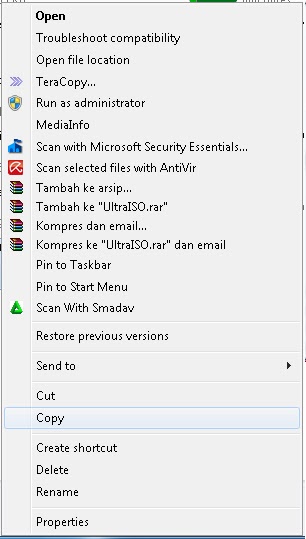
  1. Pilih file yang akan digandakan
  2. Klik kanan à Copy
  3. Pilih folder atau tempat untuk file yang akan digandakan
  4. Klik kanan à Paste

Copypaste

Tampilan

Arranging Icon

Icon merupakan gambar yang mewakili sesuatu, bisa gambar, software, program ataupun tools windows lainnya. Dengan icon tersebut juga dapat mempercantik tampilan Windows 7 kalian.
Bila kalian bosan dengan tampilan default icon windows 7 tersebut, windows sudah menyediakan untuk mengubahnya lewat properties file tersebut. Kalian bisa menggantinya dengan menggunakan fasilitas yang telah diberikan dari Windows 7. Kali ini saya akan berbagi tips bagaimana cara mengganti icon kalian pada Windows 7.
Berikut langkah-langkah yang harus dilakukan:
  1. Pilih program atau folder yang akan diganti iconnya;
  2. Klik kanan à Properties à Customize à Change Icon
  3. Pilih Icon sesuai keinginan;
  4. Kemudian klik OK.

Windows Explorer

Windows explorer merupakan sebuah program dari windows yang berfungsi untuk melihat, mengatur dari semua sumber daya komputer yang ada. Windows explorer dapat digunakan untuk mengetahui isi komputer kita, mengatur media simpan, membuat folder, menggandakan file, membuka file ke dalam program aplikasi tertentu dan lain sebagainya.
Ikuti langkah-langkah berikut ini :
  1. Klik tombol Start à All Program à Accessories à windows Explorer. Maka akan muncul kotak dialog seperti berikut :
Windows Explore

  1. Pada jendela windows explorer terbagi menjadi dua bagian utama yaitu folders di bagian kiri yang berfungsi untuk mengetahui hirarki susunan folder beserta media simpannya. Dibagian kanan terdapat jendela files yang berfungsi untuk memunculkan isi dari folder yang sedang aktif. Misalnya pada contoh gambar diatas menunjukkan folder yang sedang aktif adalah Drive C:\ dan jendela disebelah kanannya menunjukkan isi dari drive C:\ tersebut.

Adding program item pada Windows 7

Menambah Item Send To di Windows 7

 Send To

Kali ini saya akan memberikan kalian sebuah trik untuk menambahkan folder atau drive pada menu send to pada Windows 7. Apabila jika kalian senang menggunakan menu send to, ada sebuah tips untuk menambah menu send to dengan folder yang sering kalian akses. Jika kalian tertarik berikut langkah-langkahnya:
  1. Terlebih dahulu anda mengaktifkan show hidden;
  2. Kalian bisa terlebih dahulu memilih program apa saja yang akan ditampilkan pada Send To pada desktop kalian;
  3. Setelah itu kalian pergi ke C: à  Users à  Nama PC anda à AppData à Roaming à Microsoft à Windows à Send To;
  4. Paste program tadi yang telah dibuat di desktop ke folder tersebut.